「DockerってVMの何が違うの?」——Dockerを学び始めた人が最初にぶつかる疑問です。どちらも「1台のサーバーで複数の独立した環境を動かす」技術ですが、その仕組みはまったく別物で、得意なことも違います。
この記事では図解・シミュレータ・実測値を使いながら、両者の違いを初心者にも上級者にもわかる形で解説します。「なんとなく知っている」から「人に説明できる」レベルを目指しましょう。
目次
- 仮想マシン(VM)とは
- コンテナとは
- アーキテクチャを並べて比較する
- 違い① 起動速度:秒 vs 分
- 違い② サイズ:MBレベル vs GBレベル
- 違い③ 分離レベル:カーネル共有 vs 完全分離
- 違い④ ポータビリティと再現性
- 使い分けガイド:どちらを選ぶべきか
- 補足:WindowsとMacでDockerが動く仕組み
- まとめ
1. 仮想マシン(VM)とは
仮想マシン(Virtual Machine)は、ハイパーバイザーというソフトウェアを使って、1台の物理サーバーの上に「仮想的なコンピュータ」を複数作り出す技術です。1960年代のIBMメインフレームにルーツを持つ、成熟した技術です。
各VMは独立したゲストOSカーネルを持ちます。WindowsサーバーにLinux VMを動かすことも、その逆も可能です。
ハイパーバイザーの2種類
| 種別 | 動作する場所 | 代表例 | 主な用途 |
|---|---|---|---|
| タイプ1(ベアメタル) | ハードウェアの直上 | VMware ESXi、Microsoft Hyper-V、KVM | データセンター・本番サーバー |
| タイプ2(ホスト型) | ホストOSの上 | VirtualBox、VMware Workstation、Parallels | 開発者のローカルPC |
(カーネル)
(カーネル)
(カーネル)
タイプ2(ホスト型)は、ハイパーバイザー自体がホストOSのアプリとして動作します。VirtualBox・VMware Workstation・Parallels などが該当し、開発者のローカルPCで広く使われます。
(カーネル)
(カーネル)
(カーネル)
2. コンテナとは
コンテナは、ホストOSのカーネルを共有しながら、プロセス・ネットワーク・ファイルシステムを互いに見えないように分離する技術です。ゲストOSは持ちません。
Dockerはこの技術に「イメージ」「レジストリ」「CLI」「compose」といったエコシステムを加えて、開発者が使いやすい形にパッケージングしたものです。
+ライブラリ
+ライブラリ
+ライブラリ
コンテナの分離を担っているのは、Linuxカーネルに組み込まれている2つの機能です(次の記事 1-5 で詳しく解説します)。
- 名前空間(namespaces):プロセス・ネットワーク・ファイルシステムなどの「見える範囲」をコンテナごとに分離
- cgroups(Control Groups):CPU・メモリ・I/Oなどのリソース使用量を制限・計測
3. アーキテクチャを並べて比較する
VMとコンテナの最大の違いは、「ゲストOSを持つかどうか」です。図で並べると一目瞭然です。
カーネル
カーネル
カーネル
ゲストOSなし・軽量 ← 軽い
VMは各アプリの下にゲストOSが丸ごと乗っています。コンテナはカーネルを共有するため、アプリに必要なライブラリだけを持てばよく、その分だけ軽量になります。
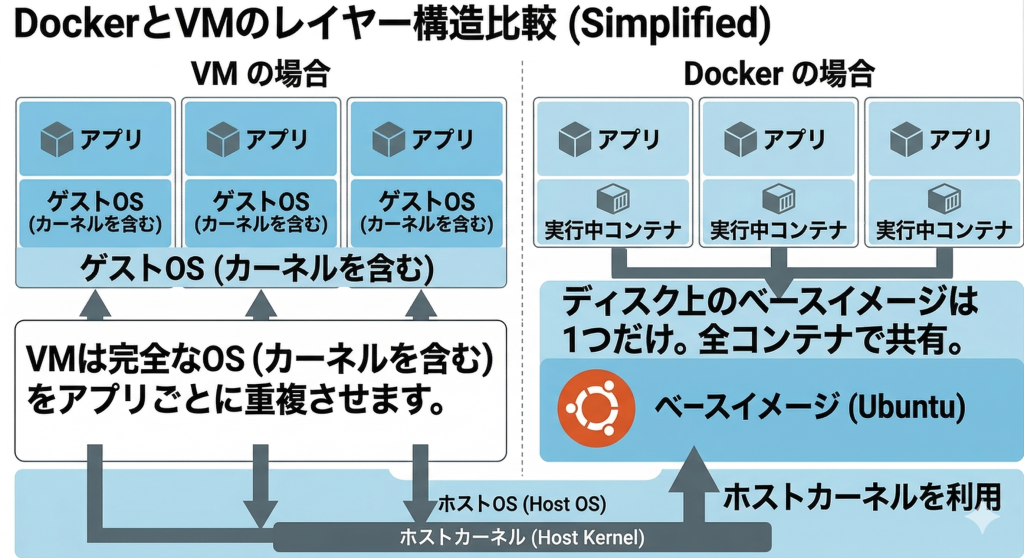
起動時間が「分」から「秒」になり、イメージサイズが「GB」から「MB」になる理由は、すべてこの「ゲストOSがない」という1点に集約されます。
シミュレータで実際に体感してみましょう。▶ボタンを押すと、VMとコンテナが同時に「起動」を開始します。
4. 違い① 起動速度:秒 vs 分
開発の生産性に直結するのが起動速度の差です。
| 仮想マシン(VM) | コンテナ(Docker) | |
|---|---|---|
| コールドブート(新規起動) | 30秒〜数分 | 数百ミリ秒〜数秒 |
| 起動時にやること | BIOS → ブートローダー → カーネルロード → init/systemd → サービス起動 | 名前空間・cgroups の準備 → プロセス起動(この2ステップだけ) |
| 停止からの再起動 | スナップショットなら速いが依然VMより重い | ほぼ同じ(数秒以内) |
VMはカーネルを一から起動するのに対し、コンテナはホストのカーネルを借りるだけです。カーネルはすでに起動しているので、コンテナは「プロセスを1つ追加する」のと本質的に同じです。
開発現場での意味
- CI/CDパイプライン:テストのたびにクリーンな環境が数秒で用意できる。VMだと1ジョブあたり数分余計にかかる。
- スケールアウト:アクセス急増時に新しいコンテナを秒単位で追加できる。
- 開発サイクル:コード修正→コンテナ再起動→動作確認のループが圧倒的に速い。
5. 違い② サイズ:MBレベル vs GBレベル
サイズの違いは、ストレージコスト・転送時間・CI/CDのキャッシュ効率に直接響きます。
| イメージ/OVA | サイズ | 種別 |
|---|---|---|
| alpine(最小Linux) | 約 7 MB | コンテナイメージ |
| ubuntu:22.04 | 約 78 MB | コンテナイメージ |
| nginx(Webサーバー) | 約 187 MB | コンテナイメージ |
| ubuntu 22.04 Server(ISO) | 約 1.4 GB | VM インストールメディア |
| Ubuntu Server VM(インストール後) | 約 2〜5 GB | VM ディスクイメージ |
| Windows Server 2022 VM | 10 GB〜 | VM ディスクイメージ |
なぜコンテナはこんなに小さいのか
コンテナイメージには「カーネル」が含まれません。ubuntu イメージに含まれているのは、Ubuntuのパッケージ群・設定ファイル・ライブラリだけで、カーネルはホストから借りるためです。
さらにDockerはイメージをレイヤー構造で管理しています。同じベースイメージ(たとえば ubuntu)を使う10個のコンテナを起動しても、ディスク上のubuntuレイヤーは1つだけです。VMなら同じOSを10個分保持します。
シミュレータでイメージサイズを体感する
下のシミュレータで実際に docker pull alpine や docker pull ubuntu を実行して、イメージサイズを確認してみましょう。Docker Hub のカタログ(左パネル)には各イメージのサイズも表示されています。
試してみよう:
docker pull alpine— 7.34 MB。最小限のLinuxがたったこのサイズdocker pull ubuntu— 77.9 MB。フルのUbuntu環境がVM比で1/50以下docker pull node— 1.1 GB。Node.jsのように依存が多いと大きくなる(alpine タグで軽量版も選べる)docker images— pullしたイメージ一覧とサイズを確認
ubuntu ベースのイメージをすでにpull済みなら、それを使う別のイメージ(例:python)をpullするとき、ubuntuレイヤーは再ダウンロードされません。この「共有レイヤー」の仕組みが、コンテナの転送効率をさらに高めています(詳細は第3章で)。シミュレータでレイヤー共有を体感する
① → ② → ③ の順で pull ボタンを押してください。2回目・3回目の pull では、すでにダウンロード済みのレイヤーがスキップされ、ディスク節約量が確認できます。
6. 違い③ 分離レベル:カーネル共有 vs 完全分離
「コンテナがVMより優れている」とは一概に言えません。分離レベルではVMが勝ります。
分離の強さ
| 観点 | VM | コンテナ |
|---|---|---|
| カーネルの共有 | なし(各VMが独自カーネル) | あり(ホストカーネルを共有) |
| カーネル脆弱性の影響範囲 | そのVMのみ | 同一ホストの全コンテナ |
| あるコンテナが暴走した場合 | 他VMへの影響なし | cgroupsで制限していないと他コンテナに影響する可能性 |
| root権限の漏洩リスク | ゲストOS内のrootはホストに届かない | コンテナ内root+特権フラグがあるとホストに影響しうる |
コンテナのセキュリティを高める仕組み(上級者向け)
コンテナの分離の弱さを補うため、Dockerは複数のセキュリティ機構を組み合わせています。
- Seccomp(Secure Computing Mode):コンテナが呼び出せるシステムコールを制限
- AppArmor / SELinux:ファイルアクセスやネットワークをプロファイルで制限
- Capabilities の制限:root権限を細かく分割し、必要なものだけ付与
- rootless モード:Dockerデーモン自体を非rootユーザーで動かす
- user名前空間:コンテナ内のUID 0(root)をホストの非特権UIDにマッピング
これらは第8章(セキュリティ)で詳しく扱います。日常的な開発用途ではデフォルト設定で十分ですが、本番環境では意識が必要です。
7. 違い④ ポータビリティと再現性
「自分のPCで動いたのに本番で動かない」問題を根本から解決するのがコンテナのポータビリティです。
| 観点 | VM | コンテナ |
|---|---|---|
| 環境の再現性 | VMイメージを配布すれば再現できる(ただしサイズが大きい) | Dockerfile でコード化 → どこでも同じ環境が秒単位で再現 |
| 開発・テスト・本番の統一 | ハイパーバイザー・OS の差異が残る | 同じイメージを使えばすべての環境で同一 |
| バージョン管理 | OVAファイルは数GBでGit管理に不向き | Dockerfile はテキスト → Git で差分管理できる |
| 別ハードウェア/クラウドへの移動 | ハイパーバイザー形式の変換が必要な場合がある | Docker が入っていればどこでも動く |
# Dockerfile の例(Python Flask アプリ)
FROM python:3.12-alpine
WORKDIR /app
COPY requirements.txt .
RUN pip install -r requirements.txt
COPY . .
CMD ["python", "app.py"]
このわずか6行で、Python 3.12 + 必要ライブラリがすべて揃った環境を記述できます。開発者全員が docker build を実行するだけで、誰の環境でも同じ状態が得られます。
8. 使い分けガイド:どちらを選ぶべきか
VMとコンテナは競合ではなく補完関係にあります。多くの本番環境では両方を使っています(例:VMware ESXiのVM上にDockerを動かす、AWS EC2インスタンス上でコンテナを動かす)。
| シナリオ | 推奨 | 理由 |
|---|---|---|
| 強固な分離が必要(マルチテナント・SaaS) | VM(またはmicroVM) | テナント間のカーネル共有を避けたい |
| 異なるOS(WindowsゲストをLinuxで動かす等) | VM | コンテナはホストカーネルを共有するため同じOSファミリーが前提 |
| GUIアプリ・デスクトップ環境 | VM | コンテナはGUIを持たないサーバープロセス向けに設計されている |
| マイクロサービス・APIサーバー | コンテナ | サービスごとに独立デプロイ・スケールが容易 |
| CI/CDパイプライン(ビルド・テスト) | コンテナ | クリーンな環境を高速・安価に用意できる |
| 開発環境の統一(チーム開発) | コンテナ | Dockerfile + Compose で全員が同じ環境 |
| スケールアウトが頻繁に必要 | コンテナ | 数秒で新インスタンスを追加できる |
| レガシーアプリの移行(リフト&シフト) | 状況による | まずVMで「そのまま移行」し、段階的にコンテナ化するアプローチが多い |
9. 補足:WindowsとMacでDockerが動く仕組み
「コンテナはLinuxカーネルを共有する」と説明してきましたが、ではWindowsやMacでDockerを使うときは?という疑問が出るはずです。
実はここで「VMとコンテナの組み合わせ」が使われています。
Windows(Docker Desktop + WSL2)
Windows上のDockerコンテナは、WSL2(Windows Subsystem for Linux 2)という軽量LinuxVM内のLinuxカーネルを使って動作します。Docker Desktop for Windowsが自動でこの構成を作ります。
macOS(Docker Desktop + 軽量Linux VM)
macOSでも仕組みは同様です。Apple Silicon(M1/M2/M3)では Apple Virtualization Framework、Intel Macでは HyperKit を使って軽量LinuxVMを起動し、その中でLinuxカーネルを動かしています。
「コンテナにはゲストOSが不要」というのは正確にはLinux上で動かす場合の話です。WindowsやMacではLinuxカーネルを提供するための薄いVM層が必ず存在します。ただしこのVM層はDocker Desktopが透過的に管理するため、ユーザーはほとんど意識する必要がありません。
Apple Silicon(ARM64)とイメージアーキテクチャ
M1/M2/M3 MacはARM64アーキテクチャです。docker pull ubuntu のようにアーキテクチャを指定しない場合、Docker DesktopはホストのCPUアーキテクチャに合ったイメージを自動選択します(マルチアーキテクチャ対応イメージの場合)。
# 明示的にアーキテクチャを指定する場合
docker pull --platform linux/amd64 ubuntu   # Intel/AMD向け
docker pull --platform linux/arm64 ubuntu   # Apple Silicon / ARM向け
10. まとめ
VMとコンテナの違いを一文で言うと、「ゲストOSを持つかどうか」です。この違いが起動速度・サイズ・分離レベル・ポータビリティのすべてに波及しています。
| 比較項目 | 仮想マシン(VM) | コンテナ(Docker) |
|---|---|---|
| ゲストOS | あり(カーネルも独立) | なし(ホストカーネルを共有) |
| 起動時間 | 30秒〜数分 | 数秒以内 |
| イメージサイズ | 数GB〜数十GB | 数MB〜数百MB |
| 分離の強さ | 強(カーネル・ハードウェアレベル) | 中(プロセスレベル) |
| ポータビリティ | 低〜中(ハイパーバイザー依存) | 高(Docker環境ならどこでも) |
| 環境のコード化 | 困難(OVAはGB単位) | Dockerfileで数行 |
| 向いているユースケース | 強固な分離・異OS実行・GUI | Webアプリ・CI/CD・マイクロサービス |
1-5 では、コンテナの分離を実現するLinuxの仕組み「名前空間(namespaces)」と「cgroups」を、実際のコマンド出力と合わせて解説します。「コンテナの中でPIDがなぜ1から始まるのか」が理解できるようになります。
参考リンク
- Docker Hub(公式) — 公式・コミュニティ製のDockerイメージを検索・取得できるレジストリ。
docker pullのデフォルト取得先。 - Docker 公式ドキュメント — インストール手順からリファレンスまで網羅した一次情報源。
参考:コンテナ関連技術の位置づけ
| 技術名 | 役割 |
|---|---|
| Docker | コンテナの構築・実行・配布のエコシステム全体 |
| containerd | Dockerから分離されたコアランタイム。Kubernetesでも採用 |
| OCI(Open Container Initiative) | コンテナイメージとランタイムの業界標準仕様 |
| Kubernetes(K8s) | コンテナを大規模に管理・オーケストレーションするプラットフォーム(第11章) |
| Firecracker | AWS開発のmicroVM。VMの強固な分離とコンテナの軽量性を両立(AWS Lambda/Fargateの基盤) |