この記事はLinuC Level1 主題1.01.1「Linuxのインストール、起動、接続、切断と停止」に対応した要点解説です。試験で問われる範囲に絞り、最短で押さえるべき知識だけをまとめました。
📚 LinuC Level1 完全攻略マップ(全39サブ項目)へ戻る
目次
- この記事でできるようになること
- UEFI/BIOSとESP
- Linuxインストーラで設定する項目
- システムの停止と再起動
- SSH接続の基本と鍵認証
~/.ssh/と/etc/ssh/のファイル- 正常な切断方法:logout / exit / Ctrl+D
- よくある質問(FAQ)
- まとめ
- 模擬問題にチャレンジ(ランダム出題)
1. この記事でできるようになること
LinuC 主題1.01.1 の出題範囲のうち、本記事で押さえる要点:
- ✅ UEFI/BIOSで扱える範囲(ブート順位変更・Secure Boot)とESPの位置づけ
- ✅ Linuxインストーラで設定する項目(タイムゾーン、言語・キーボード、パスワード、パッケージグループ、GUI/CUI)
- ✅
shutdown/reboot/halt/poweroffの違いとオプション - ✅ SSHで鍵を使って接続し、切断する流れ
- ✅
~/.ssh/authorized_keys・~/.ssh/known_hosts・~/.ssh/id_rsa・~/.ssh/id_rsa.pubの役割 - ✅
/etc/ssh/ssh_configと/etc/ssh/sshd_config、/etc/ssh/ssh_host_*_keyの違い - ✅ ホスト認証とユーザ認証の2段構え
- ✅
logout/exit/Ctrl-Dでシェルを抜ける
2. UEFI/BIOSとESP
電源を入れると、OSが起動する前にファームウェア(UEFIまたはBIOS)が動きます。これはOSより一段下の層で、ハードウェアの初期化と「どの記憶装置から起動するか」の決定を担当します。
2-1. UEFI/BIOSの設定画面で扱える範囲
UEFI/BIOSの設定画面はOSが起動する前のハードウェア設定専用です。代表的にできることは次の2つ。
- ブートメディアの起動優先順位の変更:インストール時にはDVD/USBをハードディスクより先に起動させる
- Secure Bootの有効/無効切り替え:署名されたブートローダ・カーネルのみを起動させる機能
逆に、/etc/fstabのマウント設定、GRUBのメニューエントリ、systemdのデフォルトターゲットなどはOS側の設定ファイルで変更するものであり、UEFI/BIOS画面からは扱えません。
2-2. ESP(EFI System Partition)
UEFIで起動するマシンでは、必ずESPというFAT32形式の小さなパーティションが必要です。ここにブートローダ(GRUB等)のEFI実行ファイルが配置され、UEFIがそれを読み込んでOS起動が始まります。Linuxインストーラはこのパーティションを自動または手動で作成します。
BIOS(Legacy)ブートではESPは不要で、ディスクの先頭セクタ(MBR)に置かれたブートローダから起動します。
3. Linuxインストーラで設定する項目
インストーラで設定する代表的な項目は次の5つです。試験では「インストーラで設定するのはどれか」という形で頻出します。
- タイムゾーン(例:Asia/Tokyo)
- 言語とキーボードレイアウト(例:日本語+JISキーボード)
- rootパスワードと一般ユーザの作成
- パッケージグループ(例:Minimal Install、Server with GUI)
- GUI / CUI の選択(デスクトップあり/サーバ用CUIのみ)
反対に、カーネルのメジャーバージョン番号を自由に入力して切り替えるような項目はインストーラにありません。カーネルは配布ISOに含まれる固定版が使われます。
3-1. パッケージグループの仕組み
パッケージグループはインストール時の初期ソフトウェア構成を決める項目で、サーバ用途・開発用・GUIデスクトップなど複数のグループが用意されています(1つしか選べないという制約ではありません)。代表例は次の通り。
- Minimal Install:最小構成。CLIのみ
- Server / Server with GUI:Webサーバー・DB等のサーバプロファイル
- Workstation / Desktop:GNOMEやKDEなどのデスクトップ環境つき
- Development:開発ツール(gcc、makeなど)つき
パッケージグループの選択はあくまで初期構成であり、インストール後もdnf groupinstall/apt installなどで自由に追加・削除できます。後から足すことも、不要なものを削除することも可能です。
3-2. rootパスワードの扱い
インストーラではrootパスワードの設定か、sudo権限を持つ一般ユーザの作成が最低1つ必要です。ディストリビューションによってはrootパスワード設定をスキップすると、root直接ログインが無効化される構成(sudoで管理)を選べます。Ubuntuは伝統的にこの方式です。
3-3. ISOイメージとインストールメディア
ディストリビューションは通常ISOイメージファイルで配布されます。これを:
- USBメモリやDVDに書き込んで物理マシンのブート可能メディアにする
- 仮想マシンの仮想光学ドライブに直接アタッチして起動する
のどちらかでインストーラを起動します。
4. システムの停止と再起動
Linuxを安全に停止・再起動する基本コマンドは4つ。現代のsystemd環境では、いずれも最終的にsystemctlのシンボリックリンクとして動きます。
| コマンド | 役割 |
|---|---|
shutdown |
停止・再起動の総合コマンド(時刻予約・メッセージ告知が可能) |
reboot |
即時再起動(systemctl rebootと等価) |
halt |
システム停止。実装や環境によっては電源までは切らない場合がある |
poweroff |
システム停止+電源オフ(systemctl poweroffと等価) |
「今すぐ停止して電源も切る」ならshutdown -h nowかpoweroffを使います。halt単独では電源が切れないことがあるため、確実に電源を落としたい場面ではpoweroff系を選びます。
4-1. shutdown の主なオプション
| 書式 | 動作 |
|---|---|
shutdown -h now |
今すぐ停止(電源オフ) |
shutdown -r now |
今すぐ再起動 |
shutdown -h +10 "メッセージ" |
10分後に停止。接続ユーザにメッセージを流す |
shutdown -r 23:00 "メッセージ" |
23:00に再起動を予約 |
shutdown -c |
予約したshutdownをキャンセル |
shutdown -k +5 "警告" |
実際には停止せず、警告メッセージのみを送る |
時刻指定は+分もしくはhh:mm形式。時刻引数を取れるのはshutdownだけで、reboot/halt/poweroffは即時実行のみです。いずれもroot権限が必要で、一般ユーザはsudoを付けます。
4-2. 再起動コマンドの等価関係
「今すぐ再起動」は以下の3つがいずれも同等です。
rebootshutdown -r nowsystemctl reboot
haltやpoweroffは停止系なので、この用途には使えません。
5. SSH接続の基本と鍵認証
5-1. SSHとは
SSH(Secure Shell)は、暗号化通信を用いてリモートホストを遠隔操作するプロトコルです。標準でTCP 22番ポートを使用し、パスワードや入力内容がすべて暗号化されるため盗聴されません。telnetやrsh・FTPなど平文のリモート接続プロトコルを置き換える目的で広く使われています。
5-2. 最もシンプルな接続
接続コマンドの書式は2通り。どちらも等価です。
# 書式1: ユーザ@ホスト(最もよく使う形)
$ ssh user1@192.168.1.10

# 書式2: -l オプションでユーザを指定
$ ssh -l user1 192.168.1.10

# ポート22以外(例: 2222)で動作している場合
$ ssh -p 2222 user1@192.168.1.10-lオプション形式は試験でも問われます。-uや--userはsshには存在しません。
初回接続時はホスト公開鍵のフィンガープリント確認プロンプトが出ます。yesと答えるとそのホストの公開鍵が~/.ssh/known_hostsに記録され、2回目以降は警告なしで接続できるようになります。
5-3. 鍵ペアの生成は ssh-keygen
公開鍵認証で使う自分用の鍵ペア(公開鍵と秘密鍵)はssh-keygenコマンドで生成します。
$ ssh-keygen
(Enter連打でデフォルト設定のまま生成)デフォルトでは実行ユーザの~/.ssh/配下に次の2ファイルが作られます。
id_rsa(秘密鍵 — 他人に渡さない)id_rsa.pub(公開鍵 — サーバに登録する)
5-4. ホスト認証とユーザ認証の2段構え
SSHの認証は「サーバが本物か確認するホスト認証」と「接続してきたユーザが本物か確認するユーザ認証」の2段階に分かれています。登場する鍵ファイルは対称的なので、セットで覚えると迷いません。
| ホスト認証 | ユーザ認証(公開鍵方式) | |
|---|---|---|
| 誰が誰を確認? | クライアントがサーバの同一性を確認 | サーバが接続してきたユーザの正当性を確認 |
| 使う鍵ペア | サーバのホスト鍵(/etc/ssh/ssh_host_*_keyと対の.pub) |
ユーザ個人の鍵ペア(~/.ssh/id_rsaと~/.ssh/id_rsa.pub) |
| 照合に使われるファイル | クライアント側の~/.ssh/known_hosts |
サーバ側の~/.ssh/authorized_keys |
| 失敗時の挙動 | フィンガープリントが変わっていれば接続拒否(中間者攻撃検知) | 登録された公開鍵と一致しなければ認証失敗 |
ホスト認証の流れ
-
クライアントが接続要求
sshコマンドでサーバへTCP/22に接続 -
サーバがホスト公開鍵を提示
サーバは/etc/ssh/ssh_host_*_key.pubの内容をクライアントに送信 -
クライアントがknown_hostsと照合
初回はフィンガープリント確認プロンプトが出て、yesなら~/.ssh/known_hostsに追記。2回目以降は自動比較 -
サーバが秘密鍵で署名検証に応じる
サーバはssh_host_*_key(秘密鍵)で署名を作成。クライアントが保存済み公開鍵で検証できれば「本物のサーバ」と確認
ユーザ認証(公開鍵方式)の流れ
-
クライアントがユーザ名と公開鍵情報を送信
「このユーザとして、この公開鍵で認証したい」と通知 -
サーバがauthorized_keysを確認
該当ユーザの~/.ssh/authorized_keysに登録されている公開鍵かチェック -
サーバがチャレンジ(乱数)を送信
公開鍵で暗号化した乱数をクライアントに送る -
クライアントが秘密鍵で応答
対応する秘密鍵~/.ssh/id_rsaで復号し、証明としてサーバに返送。一致すれば認証成功
⚠️ ポイントは「秘密鍵は一度もネットワーク上を流れない」こと。クライアントは証明だけを返し、秘密鍵本体は手元を出ません。これが公開鍵方式がパスワード方式より強い理由です。
6. ~/.ssh/ と /etc/ssh/ のファイル
6-1. ~/.ssh/ 配下(ユーザ個別)
LinuC 1.01.1 で最頻出の箇所。「どのファイルが誰の鍵で、どこに置かれているか」を正確に覚えます。
| ファイル | 場所 | 内容 |
|---|---|---|
id_rsa |
クライアント~/.ssh/ |
自分の秘密鍵(他人に渡さない) |
id_rsa.pub |
クライアント~/.ssh/ |
自分の公開鍵(サーバに登録する) |
authorized_keys |
サーバ~/.ssh/ |
ログインを許可する接続元ユーザの公開鍵を列挙 |
known_hosts |
クライアント~/.ssh/ |
過去に接続したサーバのホスト名/IPとホスト公開鍵が自動記録 |
クライアント(自分のPC)
~/.ssh/
id_rsa— 秘密鍵(絶対秘匿)id_rsa.pub— 公開鍵known_hosts— 既知サーバーの公開鍵
サーバー
~/.ssh/
authorized_keys— ログイン許可する公開鍵リスト
6-2. /etc/ssh/ 配下(マシン全体)
~/.ssh/はユーザ個別の鍵でしたが、OpenSSHにはマシン全体の/etc/ssh/配下にも設定・鍵ファイルがあります。試験では「どのファイルが何の設定か」「サーバ側かクライアント側か」が頻出です。
| ファイル | 種別 | 役割 |
|---|---|---|
/etc/ssh/ssh_config |
クライアント(sshコマンド) |
マシン全体のクライアントデフォルト設定。ユーザ個別の~/.ssh/configで上書き可能。 |
/etc/ssh/sshd_config |
サーバ(sshdデーモン) |
サーバ側の待ち受けポート・認証方式・rootログイン許可などを設定。 |
/etc/ssh/ssh_host_*_key |
サーバ(秘密鍵) | サーバ自身の秘密鍵。rsa・ecdsa・ed25519の複数種が通常存在。 |
/etc/ssh/ssh_host_*_key.pub |
サーバ(公開鍵) | 上記に対応する公開鍵。クライアント初回接続時に取得され、クライアントの~/.ssh/known_hostsに記録される。 |
⚠️ ssh_configとsshd_configの混同注意:スペル違いはdの有無だけですが、役割は完全に逆(クライアントとサーバ)です。試験で最もよく狙われるひっかけ。
サーバのホスト鍵(ssh_host_*_key)はsshdのインストール時に自動生成されるため、ユーザが手動で作ることはまずありません。接続元クライアントの鍵ではなく、サーバ自身のアイデンティティを証明する秘密鍵である点を押さえておきましょう。
7. 正常な切断方法:logout / exit / Ctrl+D
SSHセッションや通常のシェルを抜ける方法は3通り。試験では3つの存在を聞かれます。
| 方法 | 動作 | いつ使う |
|---|---|---|
logout |
ログインシェル(最上位のシェル)を終了 | SSH接続の親シェルを抜ける時 |
exit |
現在のシェルプロセスを終了 | どのシェルでも使える汎用終了コマンド |
Ctrl-D(^D) |
EOF(End Of File)を送信、結果的にシェル終了 | キー操作だけでサッと抜けたい時 |
SSHセッションではexitとlogoutはどちらも同じ結果になります。厳密にはlogoutはログインシェル専用、exitはどのシェルでも使える汎用終了。Ctrl+Dは最終的にexitと同じ動作です。
⚠️ 紛らわしいキー操作:Ctrl+Cは「現在のコマンドを中断」(SIGINT)、Ctrl+Zは「サスペンド」(SIGTSTP)で、いずれもシェル終了ではありません。
8. よくある質問(FAQ)
ssh_configとsshd_configがややこしい
dの1文字の違いで役割が完全に逆になります。ssh_config(dなし)=クライアント側のデフォルト設定、sshd_config(dあり)=サーバ(sshd)側の動作設定。試験で頻繁に問われる典型的なひっかけポイントです。
ホスト認証とユーザ認証を混同しそう
2つは「誰が誰を確認しているか」が違います。ホスト認証はクライアントがサーバを確認(known_hostsと照合)、ユーザ認証はサーバがユーザを確認(authorized_keysと照合)。鍵の向きが対称になっているので、一度整理しておけば迷いません。
logoutとexitの違いは?
SSH接続では両者とも同じ結果(セッション終了)になります。厳密にはlogoutはログインシェル専用、exitはどのシェルでも使える汎用終了コマンドです。キー操作だけで抜けたいときはCtrl+D(EOF送信)でも同等です。
haltとpoweroffは同じ?
どちらもシステム停止ですが、haltは実装や環境によってはハードウェア電源まで切らない場合があります。確実に電源をオフにしたい場合はpoweroffかshutdown -h nowを使います。
9. まとめ
- UEFI/BIOS:OS起動前のファームウェア設定画面。ブート順位変更・Secure Bootが代表的操作
- ESP:UEFI環境で必須の小さなFAT32パーティション
- インストーラの設定項目:タイムゾーン、言語・キーボード、パスワード、パッケージグループ、GUI/CUI。カーネル版は選択対象外
- パッケージグループ:初期構成を決めるだけで、後から
dnf groupinstall/apt installで追加・削除可能 - 停止・再起動:
shutdown/reboot/halt/poweroff。時刻引数を取れるのはshutdownのみ。haltは電源を切らない場合あり - 再起動の等価:
reboot=shutdown -r now=systemctl reboot - SSH接続:
ssh ユーザ@ホストまたはssh -l ユーザ ホスト(-pでポート指定) - 鍵ペア生成:
ssh-keygen、格納先は~/.ssh/(id_rsaとid_rsa.pub) ~/.ssh/のファイル:authorized_keys(サーバ側、許可する公開鍵)/known_hosts(クライアント側、既知ホストの公開鍵)/etc/ssh/のファイル:ssh_config(クライアント全体)/sshd_config(サーバ)/ssh_host_*_key(サーバホスト鍵)- 認証は2段構え:ホスト認証(known_hostsで検証)→ユーザ認証(authorized_keysと秘密鍵署名で検証)
- SSH切断:
logout/exit/Ctrl+D。Ctrl+C(中断)・Ctrl+Z(サスペンド)とは別物
📚 LinuC Level1 完全攻略マップへ戻って次の主題(1.01.2 仮想マシン・コンテナ)に進みましょう。
10. 模擬問題にチャレンジ(ランダム出題)
ここまでの内容を本試験に近い形で確認できます。問題数を選んで「出題スタート」を押すと、主題1.01.1の問題プールからランダムに出題されます。選択肢をクリック/タップすると、正誤と解説がその場で表示されます。
合格ライン目安:75%以上。間違えた設問は本文の該当章(6章の~/.ssh/解説、4章のshutdown系コマンド、2章のUEFI/BIOSなど)に戻って知識を補強しましょう。もっと幅広く解きたい場合はLinuC 模擬問題ポータルから他の分野にも挑戦できます。
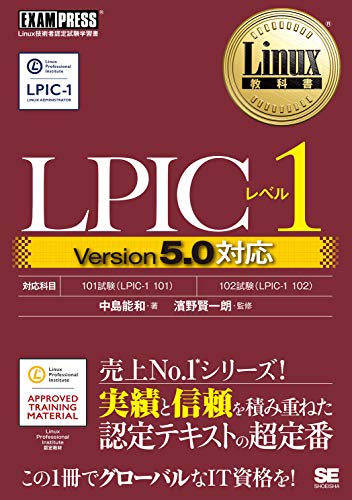
おすすめの教材
関連記事
📚 LinuC Level1 完全攻略マップへ戻る
全39サブ項目のシラバス準拠マップから他の記事を探せます
- 次の主題:🔜 仮想マシン・コンテナの概念と利用(LinuC 1.01.2)
- 関連:🔜 systemdとブートプロセス完全攻略(LinuC 1.01.3)
- セキュリティ面:🔜 SSH鍵認証の完全設定ガイド(LinuC 1.10.3)