「イメージとコンテナって何が違うの?」——Dockerを触り始めた多くの人がつまずくポイントです。コマンドは動かせても、この2つの関係が腑に落ちていないと、後で出てくるdocker rm と docker rmi の使い分けや、ボリュームの必要性が理解しにくくなります。
この記事では直感的な比喩から内部構造まで、段階的に「イメージ = 設計図・コンテナ = インスタンス」という関係を掘り下げます。
目次
- 直感で理解する ── クッキー型とクッキーの関係
- イメージとは何か:読み取り専用のレイヤースタック
- コンテナとは何か:イメージ + 書き込みレイヤー + プロセス
- 1:N関係 ── 1つのイメージから何個でもコンテナを作れる
- シミュレータで確認する
- レイヤー構造を深堀りする(OverlayFS)
- イメージの命名規則
- docker inspect / docker history で内部を確認
- イメージのライフサイクル:取得・保存・共有
- まとめ
1. 直感で理解する ── クッキー型とクッキーの関係
イメージとコンテナの関係は、クッキー型とクッキーで考えると分かりやすいです。
| Docker の世界 | クッキーの世界 | 特徴 |
|---|---|---|
| イメージ | クッキー型(金属製の抜き型) | 使っても減らない・変形しない(読み取り専用) |
| コンテナ | 焼き上がったクッキー(実体) | 1つの型から何個でも作れる・食べたらなくなる(削除可能) |
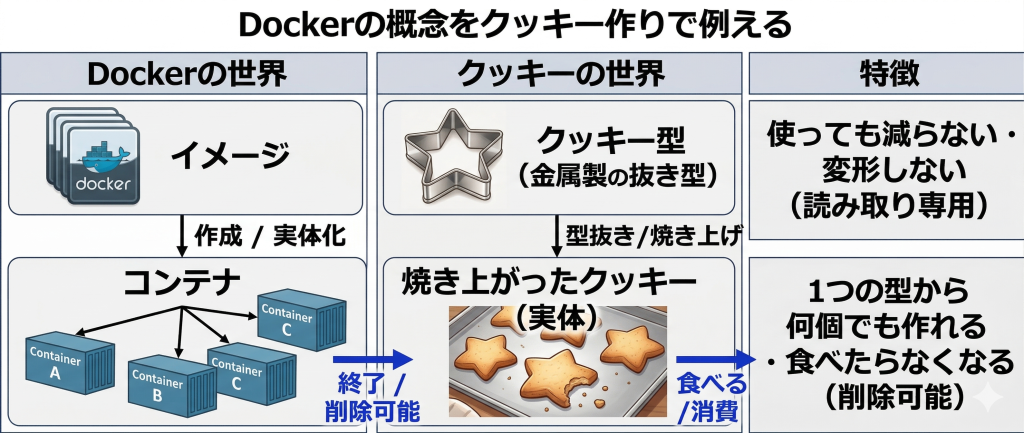
型(イメージ)は何度使っても同じ形のクッキーが作れます。クッキーを食べる(コンテナを削除する)ことがあっても、型(イメージ)は残り続けます。そして型から同時に複数のクッキーを作ることもできます。
コンテナを削除してもイメージは消えません。逆に、イメージを削除しようとしても、そこから作ったコンテナが存在する限り削除できません(
docker rmi がエラーになります)。プログラミング的に表現するなら、イメージはクラス(Class)、コンテナはインスタンス(Instance)です。
2. イメージとは何か:読み取り専用のレイヤースタック
Dockerイメージは、読み取り専用(Read-Only)のファイルシステム層(レイヤー)を重ねたものです。単一のファイルではなく、複数の差分レイヤーの集合体として管理されています。
イメージの中身
| 含まれるもの | 説明 |
|---|---|
| ファイルシステム(レイヤー群) | OS のライブラリ・バイナリ・アプリケーションコードなど |
| メタデータ | 作成日時・作者・環境変数・デフォルトコマンド(CMD / ENTRYPOINT)など |
| 設定情報 | 公開ポート(EXPOSE)・作業ディレクトリ(WORKDIR)・ラベル(LABEL)など |
イメージのファイルシステムは必ず読み取り専用です。コンテナを起動したあとに何かファイルを変更しても、その変更はイメージには書き込まれません(コンテナ独自の書き込み層に保存されます)。
レイヤー構造の例(nginx:latest)
← 最上位レイヤー(アプリ固有)
← ベースレイヤー(他のイメージと共有可能)
各レイヤーはSHA256ハッシュで識別され、内容が同じレイヤーは複数のイメージ間で共有されます。これにより、ディスクの節約と転送速度の向上が実現します(第3章で詳しく解説)。
ubuntu:22.04 ベースのイメージを 10 個持っていても、ベースレイヤーはディスク上に1つしか存在しません。
docker system df で確認できます。3. コンテナとは何か:イメージ + 書き込みレイヤー + プロセス
コンテナは「イメージの読み取り専用レイヤーの上に、書き込み可能なレイヤーを1枚重ねた実行環境」です。
コンテナを起動する(docker run)と、Dockerは次の3つを組み合わせます:
- イメージのレイヤー群(読み取り専用でマウント)
- 新しい書き込みレイヤー(そのコンテナ専用)
- プロセス・名前空間・ネットワーク(コンテナの「実行」部分)
コンテナ内でファイルを作成・変更しても、
docker rm するとその書き込みレイヤーごと消えます。データを永続化したい場合はボリューム(Volume)やバインドマウントが必要です(第4章で詳しく解説)。docker ps で見える「コンテナの状態」
コンテナは複数の状態を持ちます(第2章 2-3「コンテナのライフサイクル」で詳しく扱います)。
| 状態 | 意味 | docker ps での表示 |
|---|---|---|
| created | 作成済み・未起動 | docker ps -a にのみ表示 |
| running | 実行中 | docker ps に表示 |
| paused | 一時停止 | docker ps に表示(Paused) |
| exited | 停止済み | docker ps -a にのみ表示 |
| dead | 異常終了・削除失敗 | docker ps -a にのみ表示 |
docker ps(-a なし)はrunning 状態のコンテナしか表示しません。停止済みのコンテナも含めて確認するには docker ps -a が必要です。
4. 1:N関係 ── 1つのイメージから何個でもコンテナを作れる
イメージとコンテナの最大の特徴は1:N(一対多)の関係です。1つのイメージから同時に複数のコンテナを起動でき、それぞれが独立して動作します。
# 同じイメージから3つのnginxコンテナを起動
docker run -d -p 8080:80 --name web1 nginx
docker run -d -p 8081:80 --name web2 nginx
docker run -d -p 8082:80 --name web3 nginx

# 確認
docker ps
# CONTAINER ID   IMAGE   ...   PORTS                  NAMES
# a1b2c3d4e5f6   nginx   ...   0.0.0.0:8080->80/tcp   web1
# f6e5d4c3b2a1   nginx   ...   0.0.0.0:8081->80/tcp   web2
# 1234567890ab nginx ... 0.0.0.0:8082->80/tcp web33つのコンテナはそれぞれ独立したポートで動作し、一方のコンテナでファイルを変更しても他のコンテナには影響しません。ただし、nginx:latest イメージのレイヤーはディスク上で共有されているため、ディスク消費量は3倍にはなりません。
本番環境でトラフィックが増えたとき、同じイメージから複数のコンテナを起動してロードバランサーで分散させる──これがコンテナを使ったスケールアウトの基本パターンです(第10章以降で詳しく扱います)。
5. シミュレータで確認する
下のシミュレータで、イメージからコンテナを生成・削除する操作を体験してみましょう。
- イメージを切り替えるとレイヤー構成の違いが確認できます
- 「コンテナを起動」を複数回押すと同じイメージから複数のコンテナが生成されます
- コンテナを削除してもイメージは残ることに注目してください
コンテナが増えるほど「書き込みレイヤーは独立」「イメージレイヤーは共有」という構造が体感できます。
より詳しいコンテナ操作(pull / stop / rm / exec など)は type="lifecycle" シミュレータでも練習できます(第1章 1-5 を参照)。
6. レイヤー構造を深堀りする(OverlayFS)
Dockerがレイヤーの合成に使っているのが OverlayFS(オーバーレイファイルシステム) です(Linux カーネル 3.18 以降で標準サポート)。
Copy-on-Write(CoW)の仕組み
コンテナ内でファイルを変更するとき、OverlayFS は Copy-on-Write(書き込み時コピー) という戦略をとります:
- コンテナが
lowerdir(イメージ層)のファイルを初めて書き込もうとする - OverlayFS がそのファイルを
upperdir(コンテナ層)へコピー - 以降はコピーされた
upperdirのファイルを変更する lowerdir(イメージ)は一切変更されない
大きなファイルを初めて変更するとき、CoW による「最初のコピー」が発生するため、わずかなオーバーヘッドがあります。データベースのような I/O 集中アプリケーションでは、ボリュームマウントを使って CoW を回避するのがベストプラクティスです(第4章で詳しく解説)。
OverlayFS と同様の仕組みを体験できるシミュレータを用意しています:
7. イメージの命名規則
イメージの名前は次の形式で構成されます:
[レジストリ[:ポート]/][名前空間/]リポジトリ[:タグ][@ダイジェスト]| 記述例 | レジストリ | 名前空間 | リポジトリ | タグ |
|---|---|---|---|---|
nginx |
(省略 = Docker Hub) | (省略 = library) | nginx | (省略 = latest) |
nginx:1.25 |
(省略) | (省略) | nginx | 1.25 |
myorg/myapp:v2.0 |
(省略 = Docker Hub) | myorg | myapp | v2.0 |
ghcr.io/myorg/app:sha-abc123 |
ghcr.io | myorg | app | sha-abc123 |
nginx@sha256:abc123... |
(省略) | (省略) | nginx | (ダイジェスト指定) |
latest タグに依存しないlatest は「最新版を自動追跡」するものではなく、単なるデフォルトタグです。イメージをプッシュするとき明示的に付与しない限り更新されません。本番環境では nginx:1.25.3 のようにバージョンを固定することを推奨します(第7章で詳しく解説)。イメージ ID とダイジェスト
タグはイメージのエイリアス(別名)に過ぎません。イメージの実体はコンテンツハッシュ(ダイジェスト)で識別されます。
# タグを3つ付けても、実体(ダイジェスト)は同じ場合がある
docker pull nginx:latest
docker pull nginx:1.25
docker images --digests nginx

# REPOSITORY   TAG      DIGEST               IMAGE ID       SIZE
# nginx        latest   sha256:abc123...     a72860cb95fd   192MB
# nginx        1.25     sha256:abc123...     a72860cb95fd   192MB  ← 同じID
8. docker inspect / docker history で内部を確認
イメージやコンテナの内部情報はコマンドで確認できます。
docker inspect:JSON形式で全メタデータを取得
# イメージのメタデータを確認
docker inspect nginx:latest

# 特定の情報だけ取り出す(--format フラグ)
docker inspect --format '{{.Config.Cmd}}' nginx:latest
# 出力例: [nginx -g daemon off;]

docker inspect --format '{{.Config.ExposedPorts}}' nginx:latest
# 出力例: map[80/tcp:{}]

# コンテナの書き込みレイヤーのパスを確認
docker inspect --format '{{.GraphDriver.Data.UpperDir}}' <コンテナID>
docker history:レイヤーの積み重ねを確認
docker history nginx:latest

# IMAGE          CREATED        CREATED BY                     SIZE
# a72860cb95fd   2 weeks ago    CMD ["nginx" "-g" "daemon …   0B
# <missing>      2 weeks ago    EXPOSE map[80/tcp:{}]         0B
# <missing>      2 weeks ago    COPY /docker-entrypoint.d …   4.62kB
# <missing>      2 weeks ago    RUN /bin/sh -c apt-get ins…   56.8MB
# <missing> 2 weeks ago RUN /bin/sh -c …(Debian) 74.3MB各行が1つのレイヤーに対応しています。SIZE が 0B の行は、メタデータのみを変更するコマンド(CMD・EXPOSE・ENV など)で、ファイルシステムへの変更がないレイヤーです。
ローカルに中間レイヤーが個別に保存されていない場合、IMAGE 列が
<missing> になります。これは正常な挙動です。--no-trunc オプションで完全なIDが表示されます。9. イメージのライフサイクル:取得・保存・共有
イメージはどこから来て、どこへ行くのか——そのライフサイクルを整理します。
(コンテナ削除)
レジストリへアップロード
| コマンド | 操作 | 対象 |
|---|---|---|
docker pull |
レジストリからローカルへ取得 | イメージ |
docker push |
ローカルからレジストリへ送信 | イメージ |
docker build |
Dockerfile からイメージを構築 | イメージ |
docker images |
ローカルのイメージ一覧 | イメージ |
docker rmi |
ローカルのイメージを削除 | イメージ |
docker run |
イメージからコンテナを起動 | イメージ → コンテナ |
docker rm |
コンテナを削除(イメージは残る) | コンテナ |
docker commit |
コンテナの状態をイメージとして保存 | コンテナ → イメージ |
docker commit は「コンテナの現在の書き込みレイヤーをイメージ化」するコマンドです。手軽ですが、どんな変更が含まれているか追跡しにくくなり、再現性が失われます。イメージは必ずDockerfile から docker build で作ることを習慣にしてください(第3章で詳しく解説)。ディスクの掃除
# 停止中コンテナ・未使用イメージ・ネットワーク・キャッシュを一括削除
docker system prune

# 未使用イメージもまとめて削除(さらに広範囲)
docker system prune -a

# ディスク使用量の確認
docker system df
10. まとめ
| 項目 | イメージ | コンテナ |
|---|---|---|
| 性質 | 読み取り専用(静的・不変) | 読み書き可能(動的・実行中) |
| 比喩 | クッキー型・クラス・設計図 | クッキー・インスタンス・実体 |
| 数の関係 | 1つのイメージ | → N 個のコンテナを生成できる |
| ファイルシステム | レイヤー群(OverlayFS lowerdir) | + 書き込みレイヤー(OverlayFS upperdir) |
| 削除コマンド | docker rmi |
docker rm |
| 一覧コマンド | docker images |
docker ps(-a で停止中も) |
| 永続性 | コンテナを削除しても残る | 削除すると書き込み内容は消える |
次の記事「2-2. 主要コマンド一覧」では、docker pull / run / stop / rm / exec などのコマンドを体系的に整理します。
「2-3. コンテナのライフサイクル」では、created → running → exited → deleted の状態遷移を詳しく解説します。
参考リンク
- Docker 公式ドキュメント: Storage drivers — OverlayFS・Copy-on-Write の公式解説
- docker inspect リファレンス — inspect コマンドのオプション全一覧
- Use the OverlayFS storage driver — OverlayFS の詳細・パフォーマンス特性
- Docker Hub(公式) — 公式イメージのレイヤー情報・タグ一覧の確認に